📚 کلاسها
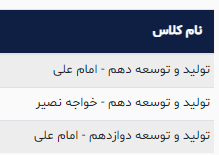
پس از ثبتنام در سایت آزمون، اولین قدم ثبت کلاسهای شماست. برای ثبت کلاس وارد قسمت کلاسها شوید و با نوشتن نام کلاس، آن را ثبت کنید.
اگر یک کلاس را در چند مدرسه دارید، برای تفکیک میتوانید نام مدرسه را به انتهای نام کلاس اضافه کنید:
👨🎓 دانشآموزان
این قسمت اختیاری است. اگر میخواهید فقط دانشآموزان خودتان در آزمون شرکت کنند یا از شرکت بیش از یکبار یک دانشآموز جلوگیری کنید، از این قسمت استفاده کنید.
دانشآموزان را میتوانید به چند روش وارد کنید: تکی، گروهی از طریق اکسل، یا از طریق لینک ثبتنام.
🔹 درج تکی دانشآموزان
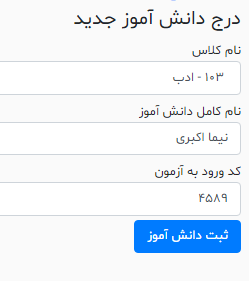
در قسمت دانشآموزان روی گزینه درج دانشآموزان کلیک کنید. کلاس را انتخاب کنید، نام دانشآموز و یک کد عددی (حداکثر ۱۰ رقم) را وارد کرده و ثبت کنید.
🔹 درج گروهی دانشآموزان
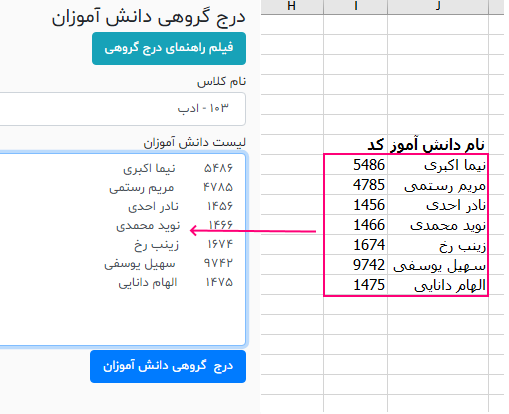
روی گزینه درج گروهی دانشآموزان کلیک کنید. کلاس مورد نظر را انتخاب کنید، اطلاعات دانشآموزان را از اکسل کپی کرده و در قسمت لیست دانشآموزان وارد کنید سپس روی درج گروهی کلیک کنید.
🔹 درج دانشآموزان از طریق لینک
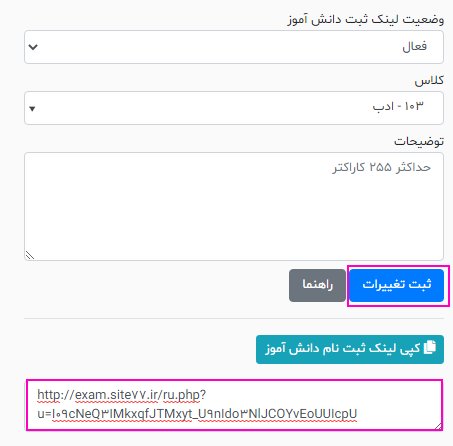
در این روش نیازی به وارد کردن دانشآموزان توسط معلم نیست. لینک ثبتنام را فعال کنید، کلاسها را تعیین کنید و لینک را در اختیار دانشآموزان قرار دهید. آنها خودشان اطلاعات ورود را ثبت میکنند.
📝 آزمونها
📌 آزمون تشریحی
در آزمون تشریحی میتوانید سوالات تستی، صحیح/غلط و تشریحی درج کنید. بارم هر سوال به صورت دستی تعیین میشود.
📌 آزمون تستی
در آزمون تستی میتوانید سوالات چهارگزینهای و صحیح/غلط درج کنید. بارم سوالات به صورت خودکار تعیین میشود. میتوانید نمره منفی در نظر بگیرید و همچنین تعیین کنید از بین سوالات، چند سوال به صورت تصادفی به هر دانشآموز نمایش داده شود.
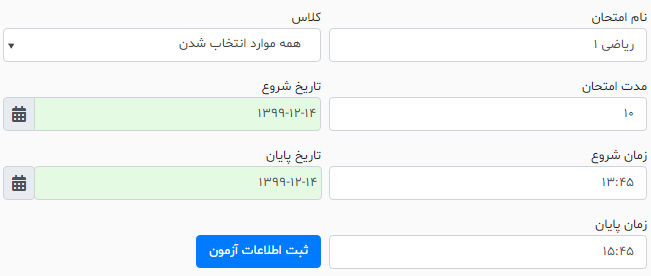
پس از انتخاب نوع آزمون، اطلاعات آزمون را وارد کنید و روی ثبت اطلاعات آزمون کلیک کنید. بعد از ثبت آزمون میتوانید سوالات را درج کنید.
🔄 تبدیل آزمون
پس از ثبت آزمون میتوانید آزمون تستی را به تشریحی و تشریحی را به تستی تبدیل کنید. برای این کار از گزینه تبدیل استفاده کنید.

⚙️ تنظیمات آزمون
▶️ فیلم راهنمای تنظیمات آزمون
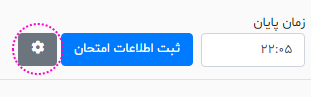
⏱️ مدت امتحان
زمانی است که دانشآموز اجازه دارد به سوالات پاسخ دهد. اگر دانشآموز با تأخیر وارد شود، از مدت امتحان او کم میشود. توجه کنید اختلاف بین ساعت شروع و پایان آزمون باید بیشتر از مدت امتحان باشد.
📊 بارم سوالات
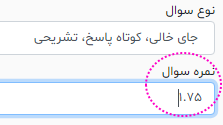
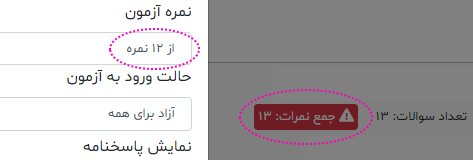
در آزمون تشریحی بارم سوالات باید به صورت دستی تعیین شود. به صورت پیشفرض بارم هر سوال برابر ۱ است که با کلیک در آن قسمت میتوانید مقدار را تغییر دهید.
📈 نتایج آزمون
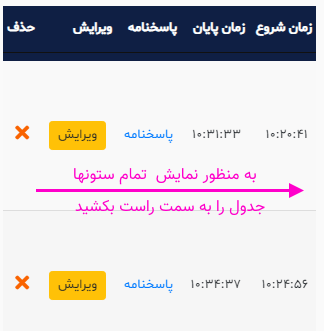
پس از ورود به قسمت نتایج آزمون، آزمون مورد نظر را انتخاب کرده و روی گزینه نمایش نتیجه کلیک کنید.
✅ تصحیح سوالات تشریحی
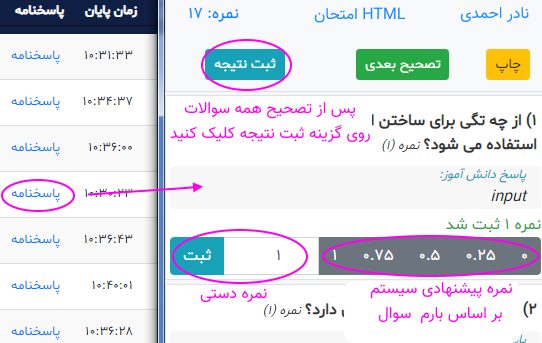
برای تصحیح سوالات تشریحی روی گزینه پاسخنامه کلیک کنید.
📞 پشتیبانی
اگر سوال یا مشکلی داشتید، از طریق پیامرسان ایتا با ما در ارتباط باشید:
📱 ارسال پیام به پشتیبانیشنبه تا پنجشنبه - ساعت ۹ تا ۱۷